Как правильно подготовить макет в EzCad
EzCad - это специализированное программное обеспечение для управления лазерными маркерами и гравировальными станками, широко применяемое в промышленности и для творческих проектов. Программа поддерживает работу с разными типами лазеров (волоконные, CO₂, UV) и позволяет быстро импортировать дизайн, настраивать параметры лазера и запускать маркировку.
1. Подготовьте дизайн в графическом редакторе
Перед тем как открывать файл в EzCad, убедитесь, что ваш макет корректно создан. Основная рекомендация - использовать векторную графику, потому что она обеспечивает чистые линии и точные контуры при маркировке. EzCad поддерживает такие форматы: DXF, AI, PLT для векторов и BMP, JPG, PNG для растровых картинок.
Советы по подготовке:
- Векторные файлы легче масштабировать без потери качества.
- Переведите текст в кривые, чтобы избежать шрифтовых несовместимостей.
- Удалите лишние объекты и пересекающиеся линии, а также убедитесь, что контуры замкнуты.
Это упростит работу лазера и снизит риск брака.
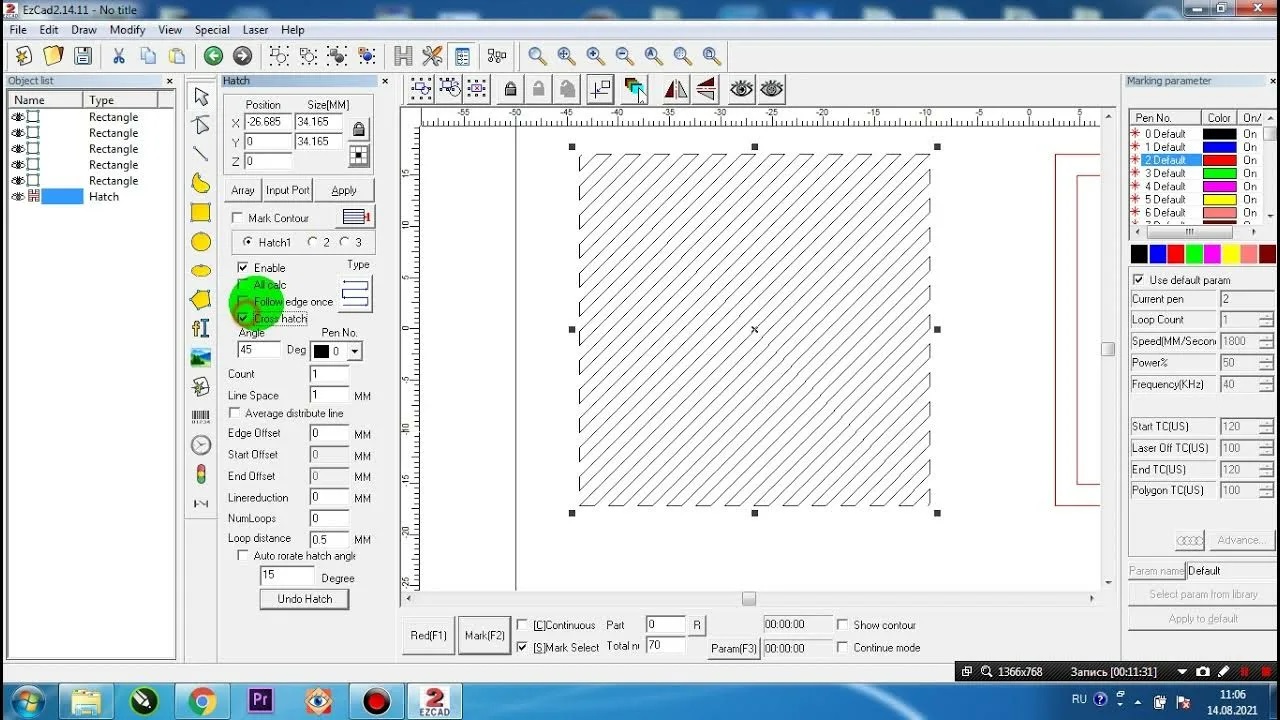
В EzCad выберите File -> Import, затем укажите нужный файл. После этого изображение появится в рабочей области программы.
Что важно сделать сразу после импорта:
- Убедиться, что масштаб макета совпадает с реальными размерами на заготовке.
- Использовать инструменты перемещения и привязки, чтобы разместить макет в нужной части рабочей области.
EzCad позволяет использовать слои (Layers) - это удобно для сложных проектов с разными параметрами обработки:
- Контурная гравировка (обводка линий)
- Заполнение (штриховка) областей
- Текстовые элементы
- Кодированные номера или даты
Каждому слою можно задать свои параметры: скорость, мощность лазера, частоту импульсов и т. д.
4. Настройте параметры лазера
Ключевые параметры, влияющие на результат маркировки:
- Power (%) - мощность лазера
Определяет глубину и яркость гравировки. - Speed (мм/с) - скорость перемещения луча
От скорости зависит глубина обработки: медленнее - глубже. - Frequency (кГц)
Частота импульсов важна для разных материалов: металлы, пластик, стекло - все реагируют по-разному. - Hatching (штриховка)
При заполнении областей выбирается тип и шаг штриховки - это влияет на плотность и визуальную текстуру заливки.
Перед запуском маркировки обязательно используйте функции Red Light Preview (Красный свет) и Frame (Обвести контур) - они показывают положение будущей гравировки на материале без включения лазера. Это помогает избежать ошибок из-за смещения макета.
6. Тестовый прогон
Даже при тщательной подготовке рекомендуется сначала выполнить пробную маркировку на аналогичном материале. Это позволит:
- убедиться в правильных параметрах;
- проверить, соответствует ли позиционирование;
- убедиться, что результат соответствует ожиданиям.
Неправильный формат файла
Работа с растровыми изображениями без подготовки может привести к «шуму» и нежелательным заливкам. Лучше конвертировать такие изображения в вектор.
Несоответствие масштаба
Ошибки при масштабировании макета приводят к тому, что гравировка выходит за пределы заготовки или слишком мала.
Отсутствие теста перед запуском
Без тестовой маркировки легко ошибиться с параметрами мощности или скоростью.
Заключение
Подготовка макета в EzCad - это не только импорт файла, но и грамотная организация слоя, точная настройка параметров лазерного станка и проверка результата до запуска основной задачи. Следуя этим шагам, вы минимизируете ошибки, получите четкую и качественную маркировку, а также сократите время на обработку заготовок.
Остались вопросы? Пишите, звоните!
Наша почта: lasermarker@yandex.ru
www.lasermarker.ru
Подписывайтесь на нас:
 ВК
ВК
 YouTube
 ОК
ОК
 Дзен
Дзен
 Telegram
 RuTube
Не забывайте: за хорошие ОТЗЫВЫ о нас - ДОПОЛНИТЕЛЬНАЯ СКИДКА!
За подробностями обращайтесь к нашим менеджерам!
